





 Trước tiên bạn hãy bảo đảm máy tính của bạn đã có đầy đủ tiêu chuẩn và đã chuẩn bị sẵn sàng để upgrade. Những thứ này gồm có:
Quốc Kỳ

ĐA HIỆU ONLINE

Chuyến Nam du của tên xâm lược—Anh Ba Sàm
Tờ The Wall Street Journal hôm 22-09 có đăng bài phỏng vấn Tập Cận Bình khi đang ở Mỹ. Đề cập đến Biển Đông, kẻ đứng đầu cộng đảng và chính phủ Tàu thản nhiên tuyên bố nước y có chủ quyền tại khu vực đó kể từ thời cổ đại! Tiếp đến, trả lời phỏng vấn hãng thông tấn Reuters trước chuyến công du Anh Quốc (từ 19-10), Tập lại ngoác miệng khẳng định: “Các đảo và bãi đá ở biển Nam Trung Hoa là thuộc lãnh thổ Trung Quốc từ lâu đời do tổ tiên người TQ để lại. Nhân dân TQ sẽ không cho phép bất kỳ một ai vi phạm chủ quyền và quyền lợi của mình trong vùng biển này. Hành động của TQ tại vùng biển Nam Trung Hoa là chính đáng để bảo vệ chủ quyền lãnh thổ”. Y nói thế hiển nhiên là để chống đỡ việc Tàu cộng liên tục bị tố quân sự hóa các đảo nhân tạo thuộc khu vực đang tranh chấp—đúng ra là cướp của VN—ở Trường Sa, với mục đích biến Biển Đông thành của riêng mình và tước đoạt quyền tự do lưu thông tại đó. Nên Bắc Kinh đã tỏ ra hết sức phẫn nộ khi khu trục hạm USS Lassen của Hải quân Mỹ đến gần bãi Xu Bi và Vành Khăn hôm 27-10. (more…)
Vượt Tường Lửa—Kẻ Vô (Tích) Sự
Nhiều quý vị bây giờ vào Facebook hay các trang web bị chặn firewall quá “cực khổ” khi dùng các phần mêm như UltraSurf, Hotspot Shield… nhưng kết quả lại không ưng ý như gặp nhiều quảng cáo, không chơi games, không up load hình ảnh được, tốc độ lại quá chậm…
Add-on tên là AnonymoX 0.9.6 cho Firefox sẽ làm nhiệm vụ thay đổi IP của quý vị sang các nước khác như Mỹ, Anh, Đức để quý vị vào FB, Twitter và các trang web bị firewall chặn một cách bình thường như đang ở các nước mà quý vị đổi IP sang. Quý vị có thể làm mọi việc như chơi games, upload hình.. mọi chuyện trên Firefox một cách thoải mái.
Mời quý vị click và install add-on tại đây: https://addons.mozilla.org/en-US/firefox/addon/anonymox/ (more…)
Cái Chết Trong Tù Cộng Sản của cựu Thủ Tướng Phan Huy Quát – Nguyễn Tú
Cái chết trong tù Cộng Sản của cựu Thủ Tướng Phan Huy Quát – Nguyễn Tú
Bác Sĩ Phan Huy Quát sinh năm 1908 tại Nghệ Tĩnh, tham chính nhiều lần, từng làm Tổng Trưởng Giáo Dục, Tổng Trưởng Quốc Phòng, lần cuối cùng giữ chức vụ Thủ Tướng Việt Nam Cộng Hòa, vào năm 1965. Ông cũng là Chủ tịch Liên Minh Á Châu Chống Cộng, phân bộ Việt Nam, và là chủ nhiệm tuần báo Diễn Ðàn, Sài gòn, 1972. Ngày 16 Tháng Tám 1975 Bác Sĩ Quát bị Cộng Sản bắt do nội phản trên đường vượt biên; và chưa đầy bốn năm sau ông từ trần trong nhà tù Chí Hòa. Bài dưới đây do ký giả kỳ cựu Nguyễn Tú, bạn ông, và cũng là bạn tù (người đã sống bên cạnh Bác Sĩ Quát trong những ngày tháng và giờ phút cuối cùng tại khám Chí Hòa), kể lại “như một nén hương chiêu niệm chung.” (more…)
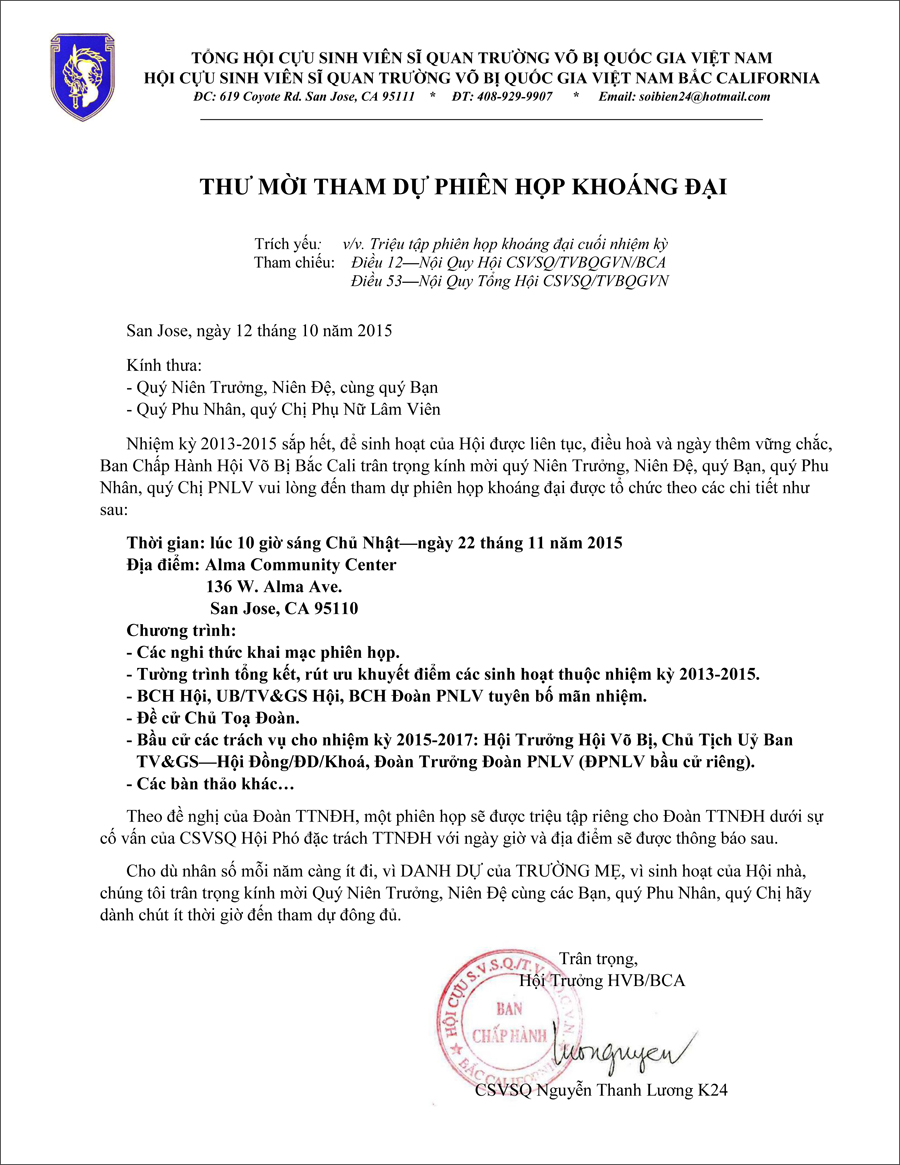
Mời Tham Dự Họp Mặt Đoàn PNLV/BC Ngày Thứ Bảy 31/10/2015

Đoàn Phụ Nữ Lâm Viên bắc Cali thân kính mời quý phu nhân, quý chị vui lòng tới tham dự buổi sinh hoạt và dùng bữa trưa của Đoàn được tổ chức vào lúc 12 giờ trưa ngày Thứ Bảy 31/05/15 tại tư gia anh chị Lê Thi K29:
Nhân dịp này, Đoàn Phụ Nữ Lâm Viên cũng thân kính mời quý phu quân, quý anh cùng tham dự.
Điềm Gở Cho Trung Cộng: Cờ Máu Tuột 3 Lần Khi Kéo Lên Tại Toà Bạch Ốc Washington DC
Lúc kéo cờ Tàu Cộng lên bị tai nạn 3 lần. Đến lần thứ tư cờ máu Tàu Cộng mới run rẩy leo lên nổi. Đây là điềm gở cho bọn Tàu Cộng. Chúng rất sợ chữ tứ vì phát âm na ná với chữ tử. Tiếng Nhật cũng vậy, shi là tứ, đồng âm với tử. Điềm gở này lại giáng đúng ngay đầu Tàu Cộng là bọn đại mê tín dị đoan. Mời quý vị theo dõi đoạn video clip dưới đây.
Hướng Dẫn Chi Tiết 4 Cách Upgrade Lên Windows 10 – Lê Minh Ty
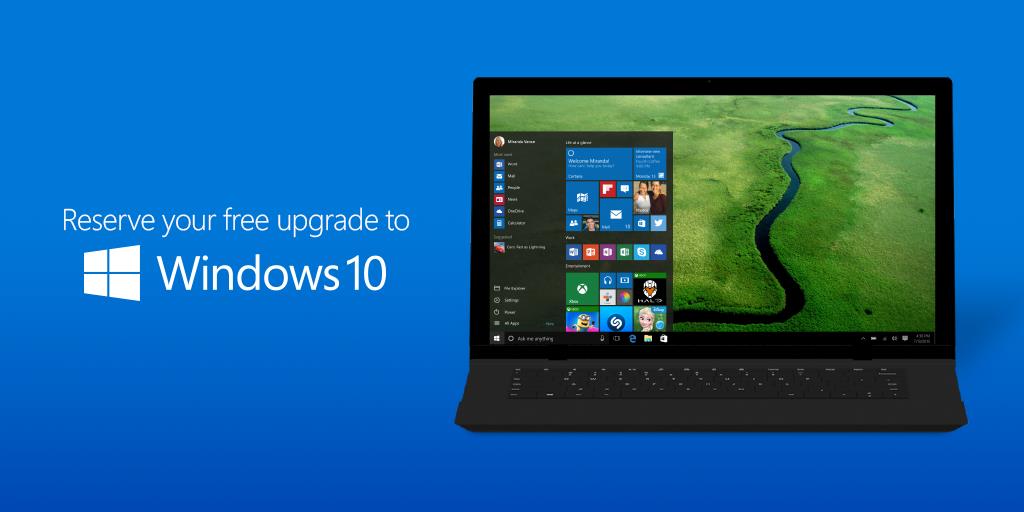
Theo đúng lịch, ngày 29/7 vừa qua Microsoft đã chính thức tung ra Windows 10 tới tay người dùng. Tuy nhiên, ngoài cách cập nhật lên miễn phí thì vẫn còn nhiều cách khác để bạn tận hưởng được hệ điều hành đầy mới mẻ và nhiều triển vọng này.
Trước tiên bạn hãy bảo đảm máy tính của bạn đã có đầy đủ tiêu chuẩn và đã chuẩn bị sẵn sàng để upgrade. Những thứ này gồm có:- CPU: Vi xử lý có tốc độ 1GHz hoặc nhanh hơn
Nâng cấp Windows 10, máy tính của bạn đã sẵn sàng?
- Máy tính phải chạy phiên bản Windows 7 Service Pack 1 hoặc Windows 8.1
Nâng cấp Windows 10, máy tính của bạn đã sẵn sàng?
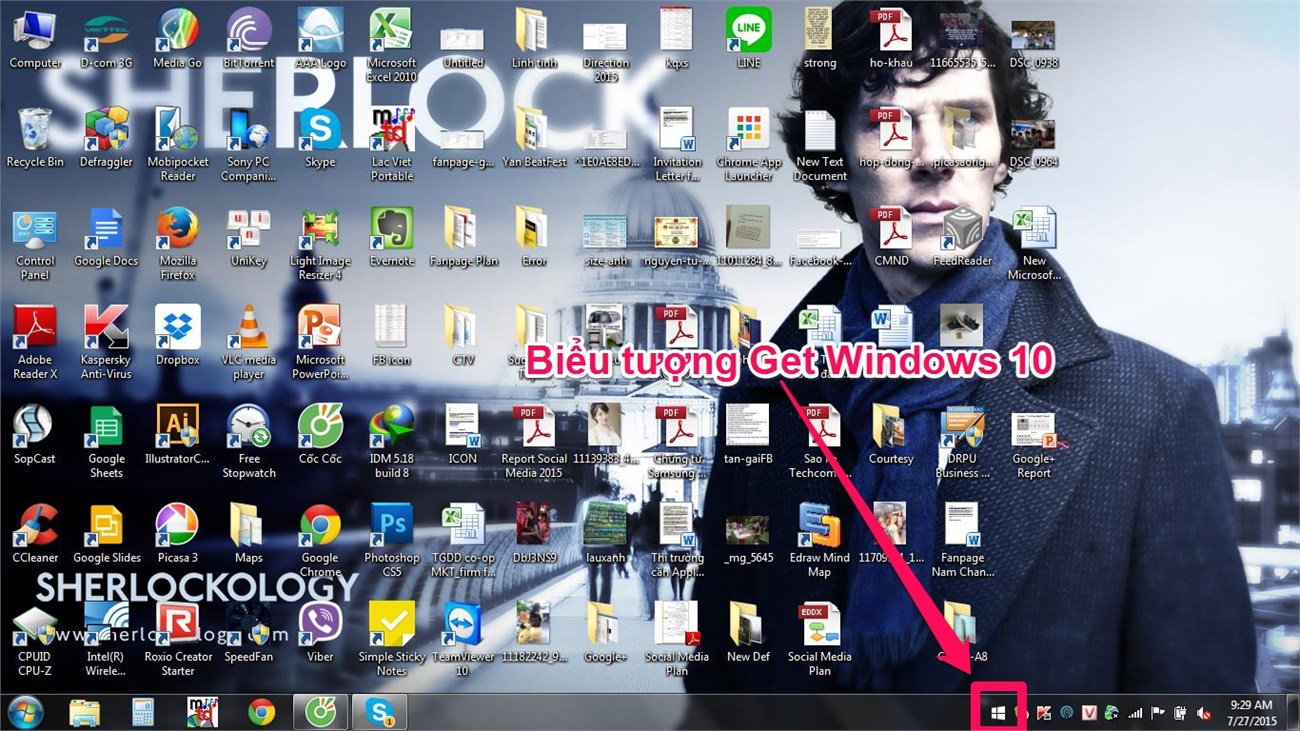
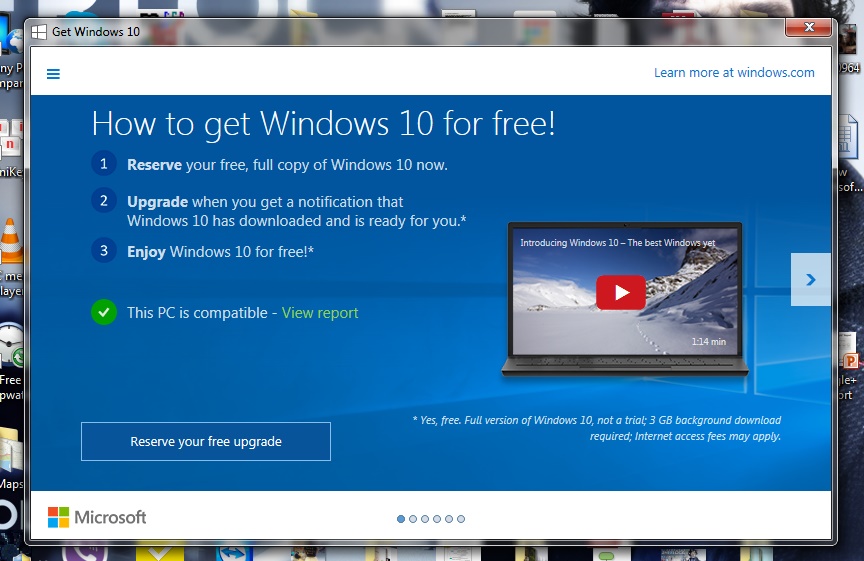 Máy tính bạn đáp ứng được yêu cầu tối thiểu của Windows 10 không có nghĩa là nó sẽ tương thích hoàn toàn với hệ điều hành mới này. Nhiều thiết bị, phần cứng đã quá cũ sẽ không được Microsoft và lẫn nhà sản xuất viết driver để hỗ trợ nữa. Mở ứng dụng Get Windows 10, truy cập vào nút Menu và chọn Check Your PC.
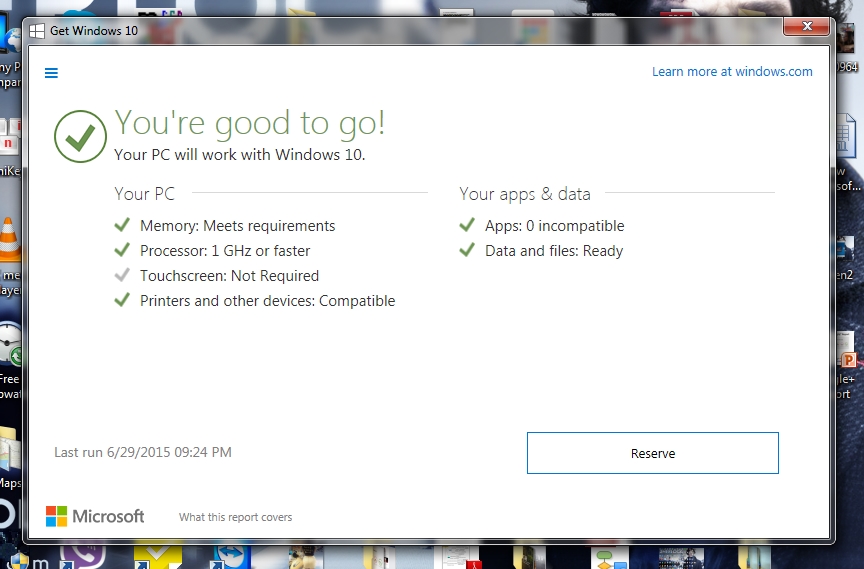
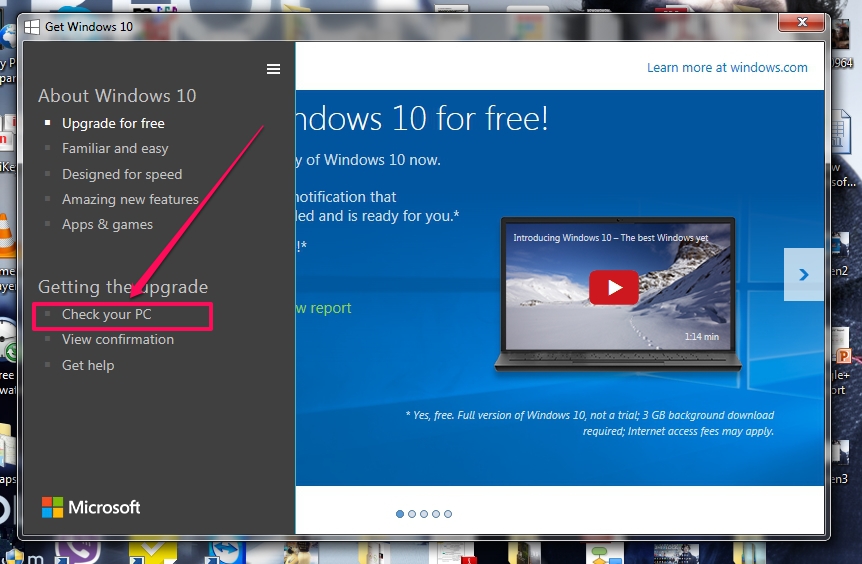 Trong màn hình hiện ra tiếp theo, bạn sẽ thấy kết quả kiểm tra tính tương thích của máy mình với Windows 10. Mọi thứ đều tốt thì bạn nhấn vào nút Reserve để nhận được bản cập nhật Nếu có thành phần nào không đạt, bạn có thể làm theo hướng dẫn của ứng dụng để giải quyết vấn đề hoặc truy cập vào trang các hãng sản xuất để tải driver mới nhất có hỗ trợ Windows 10.
4. Backup lại hệ thống trước khi nâng cấp
“Cẩn tắc vô áy náy”, để tránh những tình huống xấu như cơn ác mộng khi mất dữ liệu hoặc nâng cấp không thành công, tốt nhất bạn nên tiến hành backup lại hệ thống trước khi nâng cấp. Đơn giản nhất là bạn có thể sử dụng công cụ backup cung cấp sẵn trong Windows 7 và 8 để sao lưu hệ thống của mình theo hướng dẫn bên dưới.
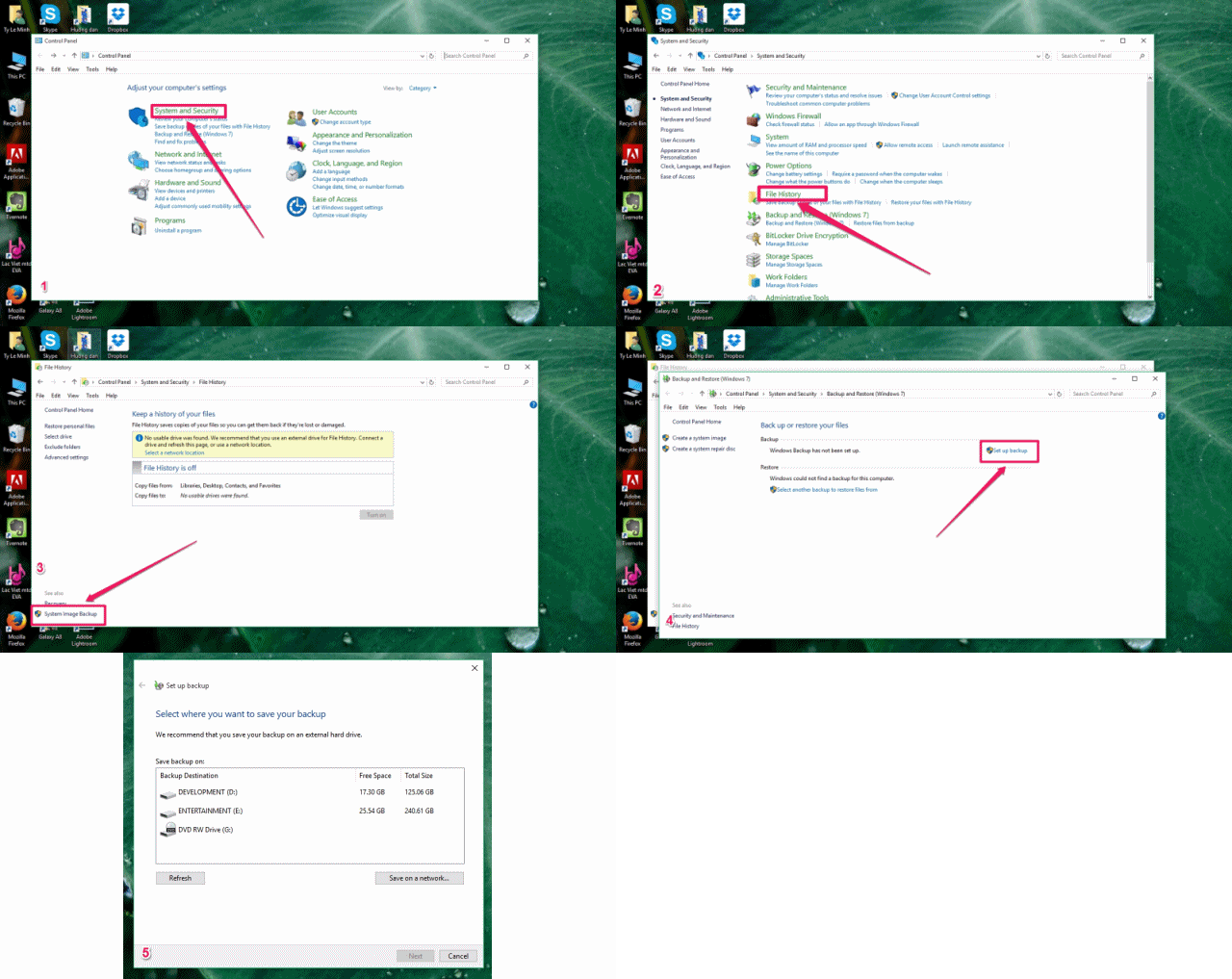
Ngoài ra bạn có thể sử dụng các công cụ sao lưu của bên thứ ba để backup lại máy mình giúp quá trình nâng cấp của bạn diễn ra một cách an tâm nhất.
5. Ghi nhớ key bản quyền các ứng dụng bản quyền
Ngoài bản quyền Windows 7/8 được giữ nguyên khi nâng cấp lên Windows 10 thì nếu bạn đang sử dụng những phần mềm bản quyền khác như Office, trình diệt virus, … thì nên thu thập thông tin key bản quyền trong ứng dụng, giấy tờ đi kèm sản phẩm để có thể nhập vào và kích hoạt ứng dụng nếu phải cài lại sau khi quá trình nâng cấp.
Với 5 bước chuẩn bị kể trên, máy của bạn đã sẵn sàng để upgrade lên Windows 10. Sau đây là 4 cách để bạn thực hiện:
Cách 1: Upgrade Windows 10 khi có thông báo
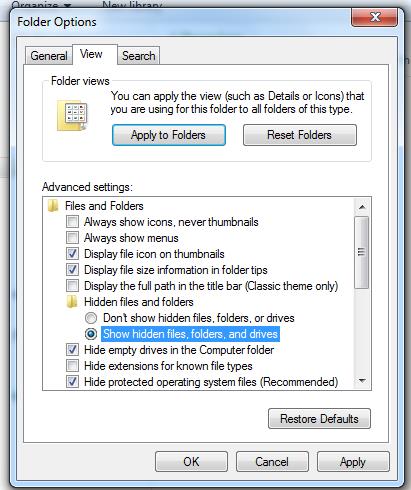
- Windows 7: Organize > Folder Options > tab View > kéo xuống phần Hidden files and folders > chọn mục Show hidden files, folders and drives.
 Hướng dẫn chi tiết 4 cách nâng cấp lên Windows 10, cùng trải nghiệm nào!
- Windows 8.1: chọn tab View trên thanh Ribbon của Windows Explorer > ở phần Show/hide đánh dấu chọn mục Hidden items.
Sau đó, bạn truy cập vào ổ đĩa hệ thống trên máy mình (thường là ở đĩa C) và xem thấy thư mục mang tên \$Windows.~BT chưa. Nếu có rồi, bạn hãy yên tâm là máy đã bắt đầu tải file cài đặt Windows 10 và thông báo cập nhật cho máy bạn sớm thôi.
Cách 2: “Ép” Windows updates cập nhật lên Windows 10
Nếu làm theo cách 1 mà bạn không thấy thư mục \$Windows.~BT hoặc không muốn đợi chờ thông báo nâng cấp “trong vô vọng” nữa, bạn có thể “ép” Windows Updates thực hiện cài Windows 10 ngay bây giờ cho bạn.
– Bước 1: Mở Windows Update > chọn Check for updates. Nếu có xuất hiện bất kì bản cập nhật nào, bạn tiến hành cái đặt hết và khởi động lại máy theo yêu cầu. Cứ làm như vậy cho đến khi máy sẽ hiện một bản cập nhật nặng khoảng 2.700MB (tùy máy) thì đó đã là Windows 10 rồi đấy. Bạn chọn cài đặt và ngồi chờ hoàn thành là được.
– Bước 2: Nếu đã chọn Check for updates mà vẫn không có gì xảy ra, bạn có thể làm theo các bước “mạnh tay” hơn như sau.
- Mở Windows update > Change settings > đảm bảo đã chọn vào mục Install updates automatically (recommend) > nhấn OK.
- Bạn vào C:\Windows\SoftwareDistribution\Download và xóa mọi thứ đang có trong thư mực này.
- Trở lại Widows update > chọn Check for updates.
- Ngay sau đó, bạn nhấn Windows + R > gõ vào cmd > nhấn OK > gõ tiếp nội dung sau wuauclt.exe /updatenow.
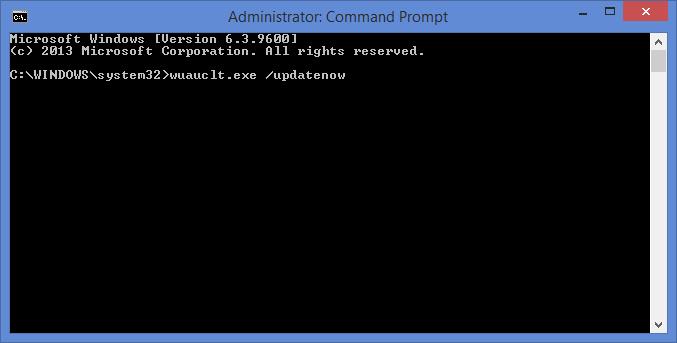
Bằng cách này, Windows update trên máy bạn sẽ thôi “lề mề” để chờ tải hay cài đặt Windows 10 nữa.
Cách 3: Cập nhật hoặc tải bản cài đặt chính thức Windows 10 thông qua công cụ của Microsoft
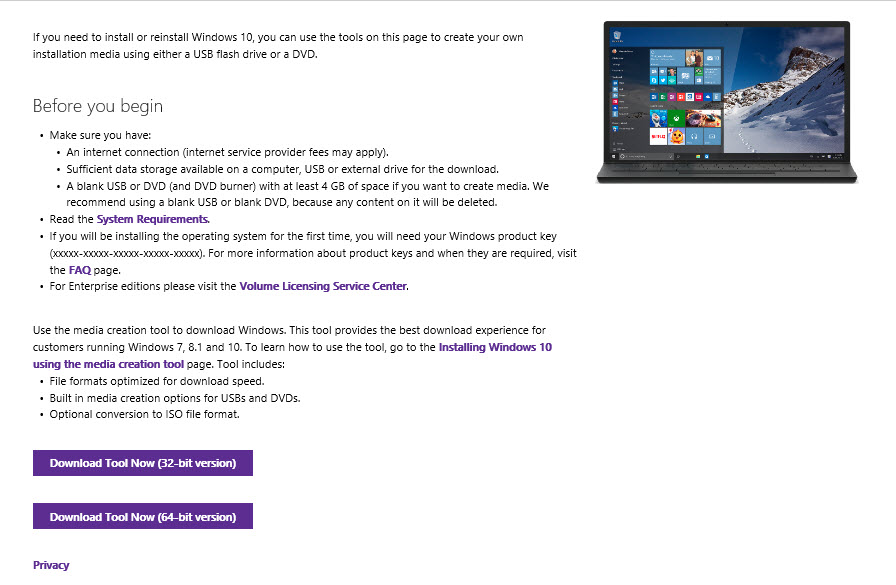
Nếu không muốn chờ hoặc thấy chán với tốc độ download “rùa bò” của Windows update, bạn cũng có thể sử dụng công cụ Media Creation của chính Microsoft cung cấp để tải về Windows 10 “chính chủ”.
Bạn tải công cụ này về >>>tại đây (dành cho Windows 32-bit)<<< hoặc >>>tại đây (bản dành cho Windows 64-bit)<<<.
Cài đặt và mở công cụ này lên, màn hình ban đầu sẽ cho bạn hai lựa chọn là Upgrade this PC now (tải về và nâng cấp ngay lên Windows 10 cho bạn) và Create installation media for another PC (tải về bộ cài Windows 10 vào tạo bộ cài đặt trên đĩa DVD, USB, ổ cứng gắn ngoài cho bạn). Tùy theo nhu cầu mà bạn có lựa chọn phù hợp cho mình.
*Lưu ý: Nếu chọn Create installation media for another PC và tạo bộ cài đặt trên USB hoặc ổ cứng gắn ngoài thì toàn bộ dữ liệu trên đó sẽ bị xóa. Bạn nên sao lưu dữ liệu trên chúng qua nơi khác trước khi thực hiện.
Cách 4: Tải file ISO của Windows 10 về và tự cập nhật hoặc cài mới hoàn toàn
Cách này sẽ tiết kiệm thời gian tải Windows 10 về cho bạn vì sự trợ giúp của các trình download như Internet Download Manager sẽ nhanh hơn nhiều so với tốc độ của Windows update hay công cụ Media Creation.
Link tải về Windows 10 bản chính thức:
- Windows 10 (phiên bản Pro) bản 64-bit.
- Windows 10 (phiên bản Pro) bản 32-bit.
- Windows 10 (đa phiên bản) 32-bit.
- Windows 10 (đa phiên bản) 64-bit.
Sau khi đã tải về, bạn có thể tạo DVD cài đặt theo như cách truyền thống hoặc đưa bộ cài đặt lên USB hoặc ổ cứng gắn ngoài để cài đặt cho nhanh hơn. Bạn có thể tham khảo cách làm >>>tại đây<<<.
*** Lưu ý: Đối với những bạn đang sử dụng Windows 8.1, Windows 8.1 Single Language, Windows 8.1 with Bing thì nên download bản Windows 10 đa phiên bản hoặc dùng cách thứ 3 ở bên trên để tránh tình trạng cài sai phiên bản dẫn tới mất bản quyền.
Windows 10 được coi là phiên bản giao hòa sự tinh túy, hấp dẫn nhất của cả Windows 7 và Windows 8, đồng thời đây cũng là cột mốc đánh dấu sự sáp nhập chung nhân với nền tảng di động Windows 10 Mobile sẽ đươc tung ra vào cuối năm.
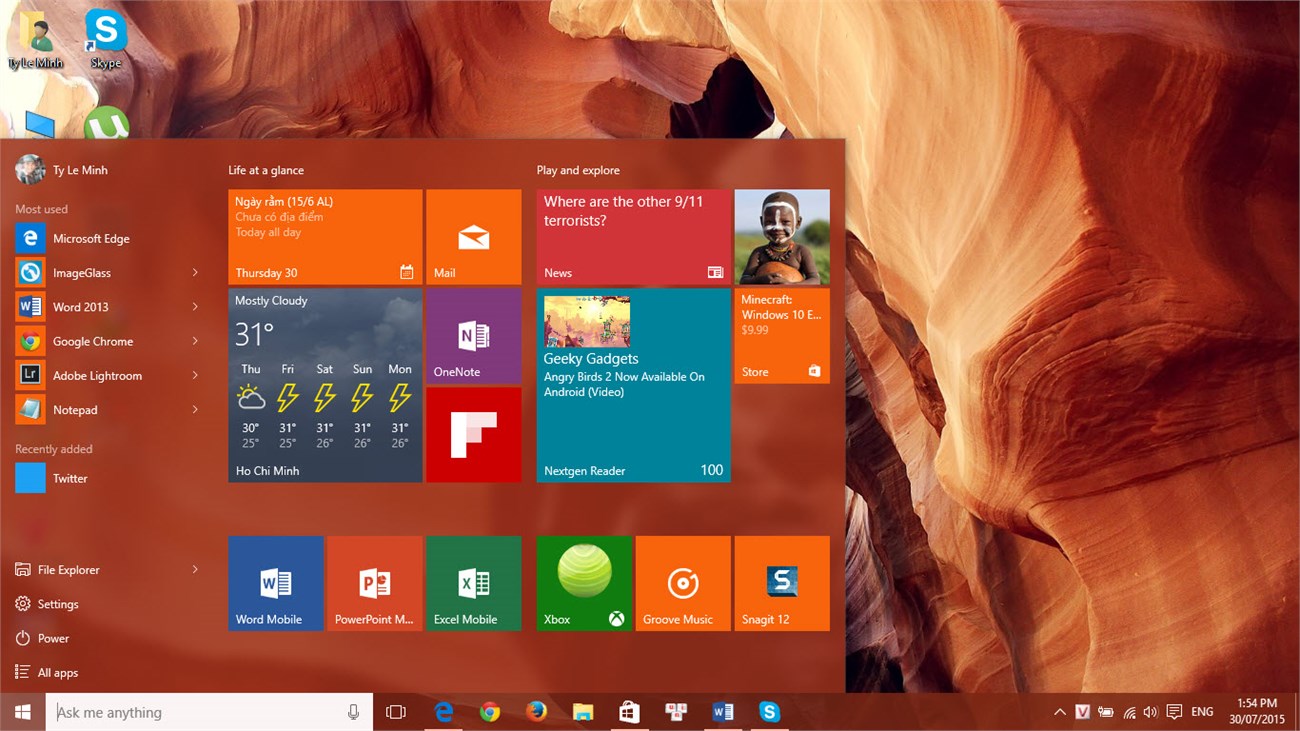
Start Menu trên Windows 7 đã trở lại với các giao diện Live Tiles trên Windows 8
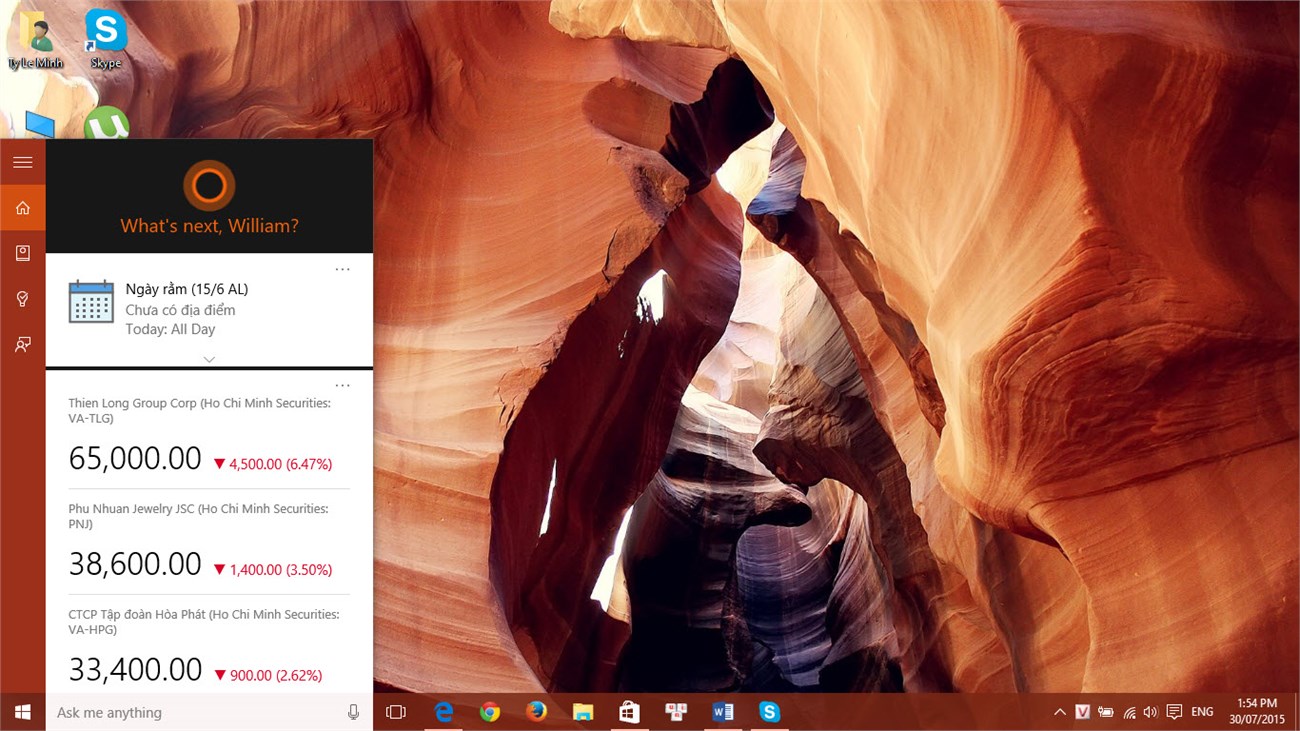
Cô nàng trợ lý ảo Cortana thông minh và rất hữu ích
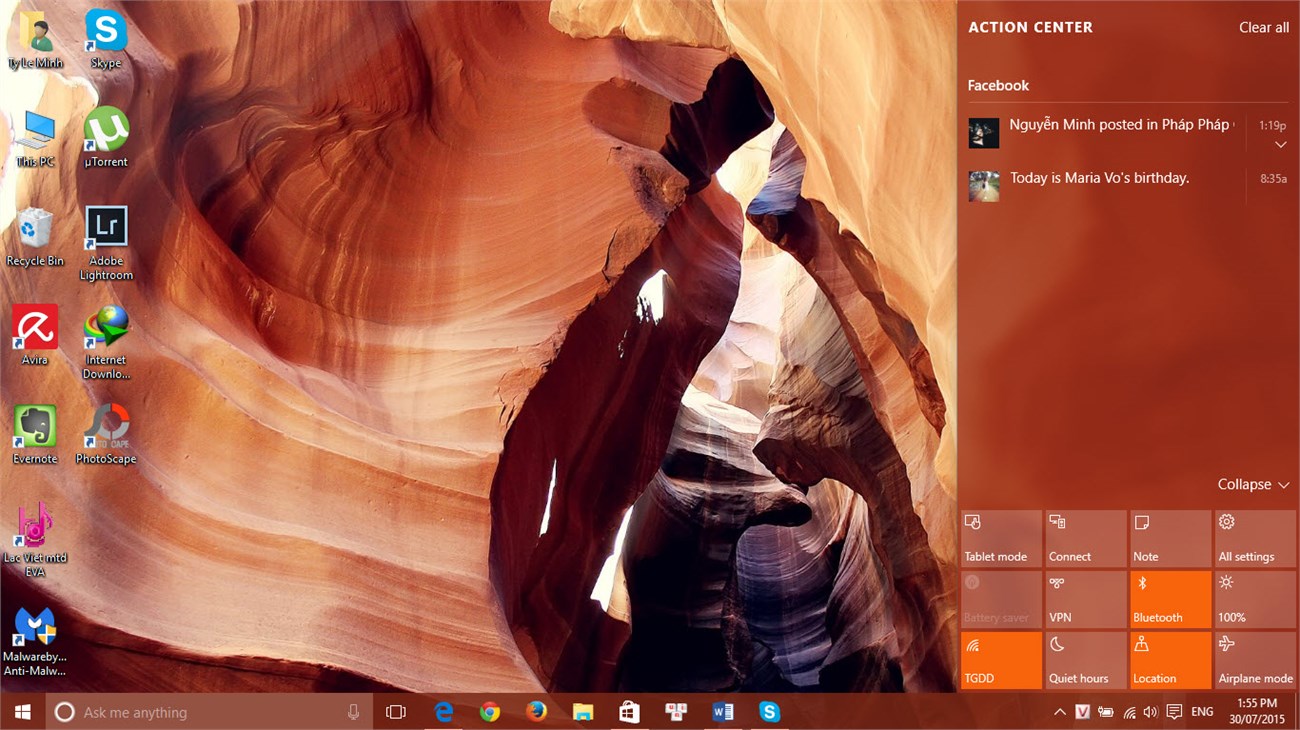
Trung tâm thông báo chẳng thua gì các smartphone hiện nay
Windows 10 còn rất nhiều tính năng hay và mới lạ, đang chờ bạn nâng cấp lên và khám phá. Bạn đã lên Windows 10 chưa? Hãy chia sẻ cảm nghĩ và các kinh nghiệm sử dụng của mình về hệ điều hành mới đầy thú vị này nhé!
Lê Minh Ty

Thư Mời Tham Dự Picnic Hè 2015
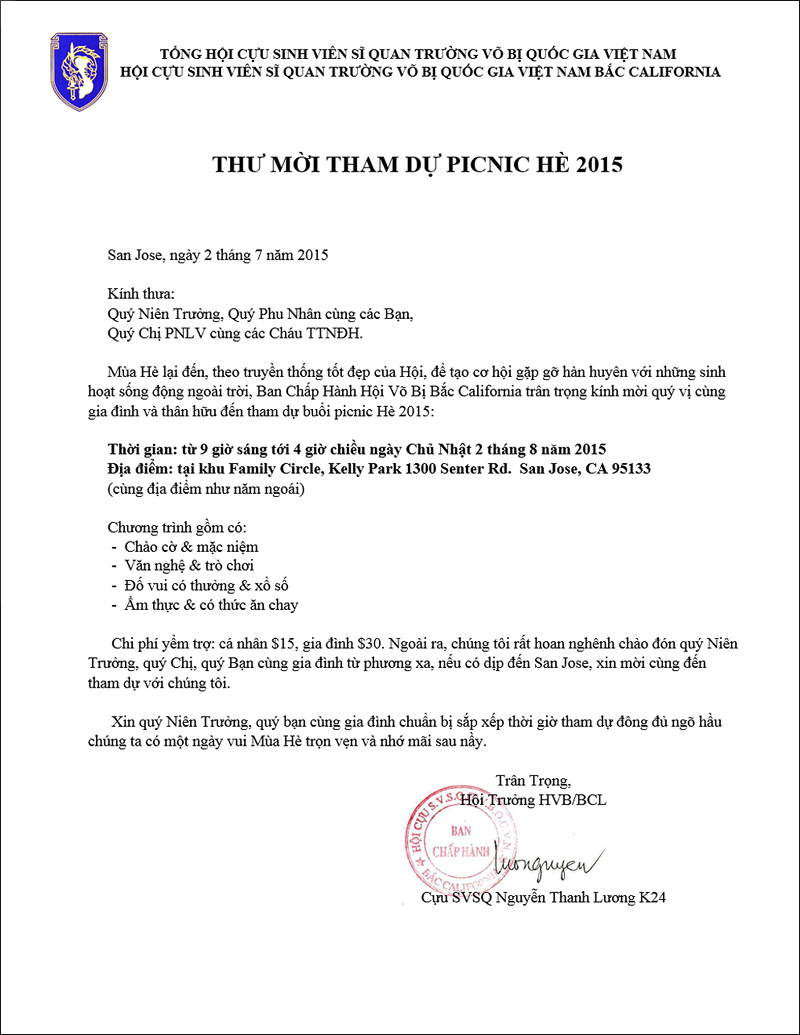 Mời click lên Thư Mời để đọc phóng ảnh lớn hơn

Thông Báo Họp Mặt 25 Năm H.O. Và Gia Đình
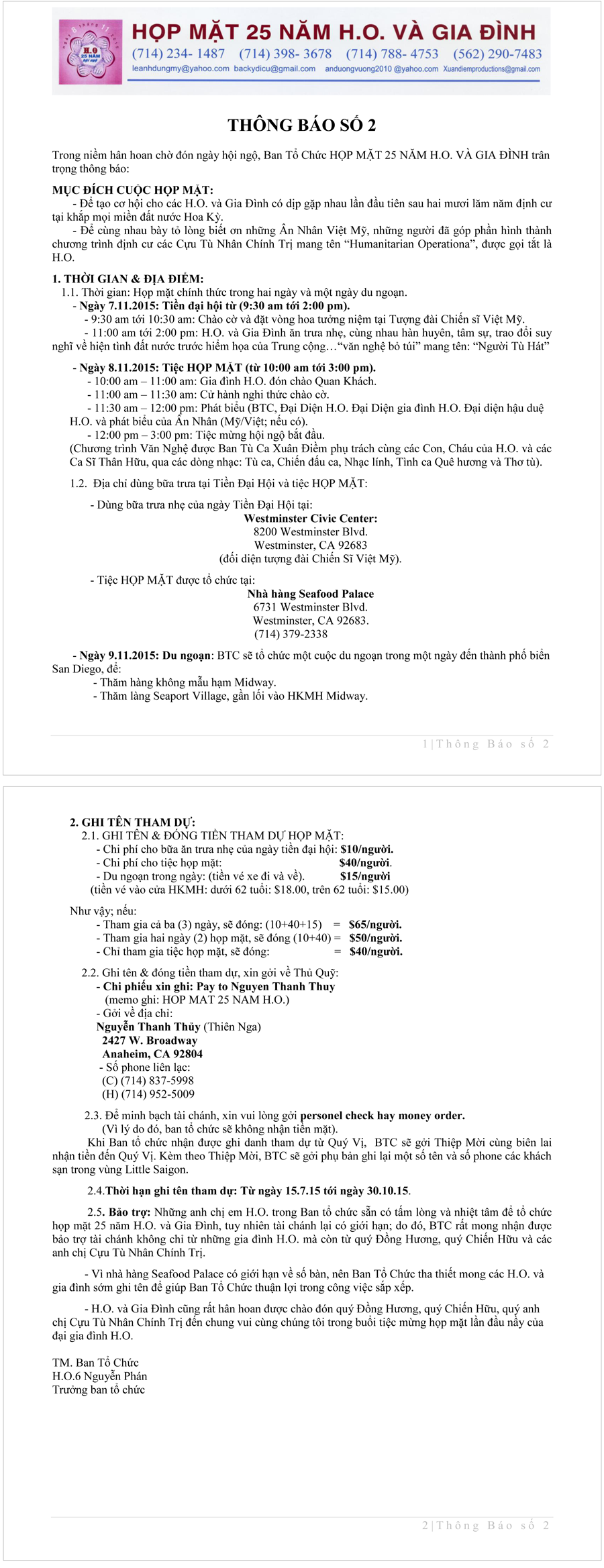
 Mời click lên Thông Báo để xem phóng ảnh lớn hơn




Gây Quỹ Thực Hiện Bảng Tên Đường Việt Nam Tại Houston – 14/6/2015—Phuong Nguyen & Trieu Bach

 Cô Tammy Thuỷ Huỳnh, TĐT/TĐ/Thanh Thiếu Niên Đa Hiệu tại buổi tiệc gây quỹ ngày 14/6/15
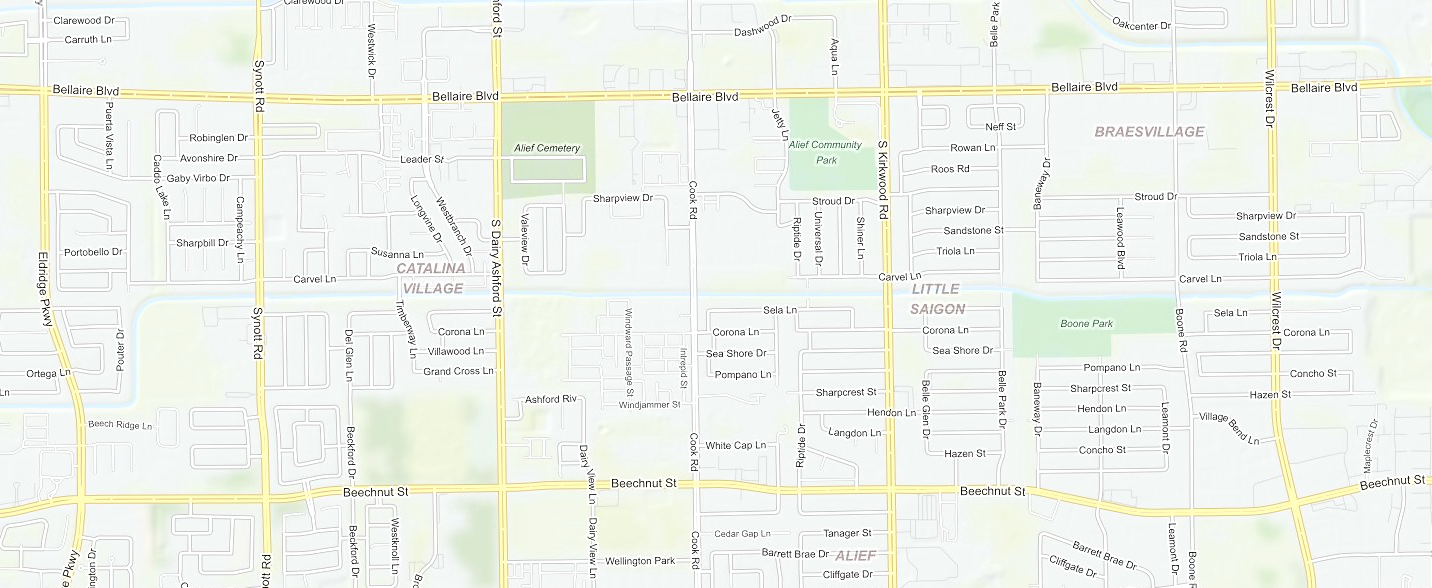
Bảng tên đường dự trù



Đại Nhạc Hội Cám Ơn Anh—Người Thương Binh Việt Nam Cộng Hoà Kỳ 9
 Mời click lên poster để xem phóng ảnh lớn hơn
Tôi Bị Móc Túi Ở ‘Kinh Thành Ánh Sáng’ — Hà Giang
Buổi sáng Thứ Sáu lướt báo, mẩu tin “Tháp Eiffel đóng cửa vì nhân viên phản đối nạn móc túi” làm tôi chú ý. Đọc chưa được mấy hàng, khi tim nhói lên, tôi mới biết dư âm của việc chính mình là nạn nhân của nạn móc túi tại thành phố này cách đây chưa hai tuần, vẫn chưa nguôi ngoai. (more…)

